sexta-feira, 23 de março de 2012

Saiba escolher o tablet ideal !!!

Getty Images super-asus.jpg
É difícil não se fascinar com um tablet. Leves, pequenos e com poder tecnológico suficiente para realizar várias tarefas, esses gadgets conquistaram seu lugar no mercado e a tendência é que se espalhem ainda mais.
A tecnologia e os conceitos empregados nos tablets não são novos. As primeiras telas sensíveis ao toque em escala comercial surgiram na década de 80. O primeiro gadget a reunir os conceitos dos handhelds – dispositivos que se colocavam como computadores de bolso – e de um notebook foi o Microsoft Tablet PC, em 2001. Logo surgiram outros fabricantes com propostas similares, como HP e Lenovo. No entanto, nenhum desses produtos aproveitou a tela sensível ao toque e o casamento com o Windows até hoje nunca aconteceu.
Com a chegada do iPad, em Abril de 2010, o jogo começou a mudar. Graças aos avanços tecnológicos já esperados – chips e componentes menores e de maior capacidade – foi possível entregar uma experiência completamente diferente. No lugar de competir com os PCs, a Apple apostou em um novo caminho para seu tablet. Assim como os e-readers, o iPad seria voltado ao consumo de conteúdo (vídeo, música, livros e revistas) e navegação web. Com o sucesso explosivo, rapidamente outros fabricantes decidiram apostar no novo nicho de mercado. A solução para entregar uma experiência adequada entre hardware e sistema foi o Android, do Google.
Passando por experiências como o Galaxy Tab de 7 polegadas, equipado com Android 2.2 (Froyo), até a chegada do Honeycomb, em fevereiro de 2011 com o Motorola Xoom, os tablets com o sistema do Google têm travado verdadeiras batalhas para morder um pouco do mercado da Apple, que segue líder do seguimento com o iPad 2. Hoje se iniciam as vendas do novo iPad nos Estados Unidos e outros nove países e, provavelmente, a categoria ficará ainda mais aquecida.
Asus, Samsung, Motorola, Lenovo e outros fabricantes de Tablets apostam no Ice Cream Sandwich e seus recursos adicionais para frear o novo lançamento de Cupertino. Com a oferta cada vez maior, se você nunca pensou em comprar um tablet provavelmente irá mudar de opinião em um futuro próximo. Quem já está equipado, deve considerar uma troca, já que os produtos estão mais maduros e têm muito a oferecer.
Para auxiliar os consumidores que desejam se aventurar com esses gadgets, ou que pretendem atualizar seu equipamento, a INFO preparou algumas dicas com tudo que é necessário levar em consideração antes de efetuar sua compra.
O que eu posso fazer com um tablet?
Consumir. Essa seria resposta ideal em sua forma mais simples. Um tablet é, essencialmente, voltado ao consumo de conteúdo por aplicativos. Nele é possível ler seus jornais e revistas favoritos, acessar e-mails, ver vídeos do YouTube e Vimeo, ler e enviar e-mails. Além dessas tarefas básicas, um tablet oferece inúmeras possibilidades para produção de conteúdo e gestão de tarefas simples. Por meio de aplicativos, é possível criar e editar documentos, transferir arquivos com o PC, utilizar o aparelho como central multimídia pelo protocolo DLNA, editar vídeos e fotos e também registrá-los. Em alguns casos, como no Eee Pad Transformer e Galaxy Tab 10.1 (com acessórios), a substituição de um notebook não é sofrível, já que o teclado completo e entrada USB para mouse ou HDs externos amplia a capacidade e raio de ação do aparelho.
Mas não se engane. Mesmo com uma gama elevada de opções, um tablet ainda não compete de igual para igual com um desktop ou notebook. Ainda que aplicativos de escritório (que lidem com documentos Microsoft Office) e edição de vídeo estejam disponíveis, o uso é extremamente limitado, até em modelos que aceitam teclado e mouse. O armazenamento limitado, inclusive em modelos com slot para cartão microSD, e ausência de gravação de mídias, como DVDs e discos Blu-ray para backup, contribuem para inviabilizar o uso de um tablet por quem não possui um PC ou Notebook.
Propósitos iguais em sistemas diferentes
Até o momento o cenário dos tablets conta com três sistemas operacionais. São eles o iOS (Apple), Android (Honeycomb e Ice Cream Sandwich, do Google) e BlackBerry Tablet OS (RIM). Há muitas semelhanças entre eles, mas diferenças cruciais. O sistema do Google é o que mais se assemelha a um desktop. Assim como nos smartphones, é possível adicionar widgets para as telas iniciais, como previsão do tempo, redes sociais, e-mails, etc. Ao contrário do iOS, o Android permite a execução de aplicativos em segundo plano, tornando a multitarefa algo mais real. No iOS o aplicativo é apresentado da mesma maneira em que você o deixou, mas sua execução é encerrada. No Playbook, único tablet equipado com o sistema da RIM, a multitarefa é ainda mais eficiente. Os aplicativos continuam rodando mesmo quando minimizados. As vantagens do sistema baseado na plataforma QNX, no entanto, são ofuscadas pela oferta pobre de aplicativos.
iOS vs Android
A briga entre Google Play (antiga Android Market) e App Store já faz parte do passado. A oferta de aplicativos para as duas lojas é muito similar. Sem muito esforço é possível encontrar todos os grandes serviços e funcionalidades similares. Uma vantagem do Google em relação à Apple são os aplicativos ofertados com anúncios. Na App Store as versões gratuitas oferecem uma degustação. Outro problema, específico para os brasileiros, é a ausência de jogos na loja da Apple. Isso obriga os brasileiros a se registrarem com contas de outros países para efetuar uma compra. O bom e velho “jeitinho brasileiro”.
Por outro lado, o Android perde terreno em uma categoria crucial: conteúdo. A oferta de publicações e livros no iPad é muito superior. Não só em número, mas em qualidade. Por estar disponível há mais tempo, e também por concentrar esforços de desenvolvimento em três dispositivos (iPad, iPad 2 e novo iPad), ao contrário do número diverso de tablets com Android, a produção editorial na loja da Apple é mais interessante. Essa situação pode se reverter. A resolução de tela com 2.048 por 1.536 pixels, uma das principais vantagens do novo iPad, pode se transformar em um transtorno para as editoras. Qualquer vídeo em Full HD (1.920 por 1.080 pixels) não seria suficiente para aproveitar a tecnologia retina. Isso pode elevar muito o tamanho de cada arquivo de revistas, filmes e aplicativos. Com armazenamento de 16, 32 e 64 GB, as opções de expansão não são uma possibilidade. Tudo pode lotar mais rápido, exigindo trocas mais frequentes com o PC ou notebook.
Quanto ao hardware, o que levar em conta?
Se você é ligado em tecnologia e desempenho, entende que quanto maior o poder de processamento melhor o cenário geral da máquina. Os novos tablets já são equipados em sua maioria com processadores de dois núcleos. Velocidades inferiores a 1 GHz já se tornam comuns aos aparelhos de entrada (mais baratos). Outro ponto interessante é o poder de processamento gráfico. Os chips Tegra 3, da Nvidia, que começam a equipar tablets topo de linha com Android, como o Transformer Prime, da Asus, contam com 32 núlecos de processamento dedicados a esse fim. O novo iPad, equipado com o A5X, conta com 4 núcleos de processamento gráfico. Isso permite que o tablet rode jogos com gráficos mais detalhados, edite vídeos com maior facilidade e encare uma conexão com a TV sem grandes problemas.
A navegação na web é igual?
Sim. Não há grandes diferenças entre os sistemas que possibilitem um vencedor absoluto. Mesmo os profetas afirmando a morte do Flash, isso pode fazer diferença em favor do Android. Mesmo a própria Adobe encerrando o suporte ao Flash para dispositivos móveis, muitos sites ainda o utilizam, como governo, instituições e sites de notícias. A frase “there is an app for that” (há um aplicativo para isso) ainda não é uma realidade, bem como o avanço do HTML5. Com o tempo, isso pode mudar, mas se em sua rotina de internet o Flash seja uma necessidade, leve isso em consideração.
Conclusão
Não há um caminho certo ou verdades incontestáveis. Assim como na escolha de um carro (ou qualquer outra coisa), o gosto do usuário fará toda diferença. É preciso avaliar com cuidado as expectativas de cada um, o conforto que o aparelho oferece e o retorno que se busca com o investimento.

Por Cauã Taborda, de INFO Online, de INFO Online
• 15 de março de 2012

Fonte Universal x Fonte Compatível – Qual a melhor opção?

Fonte Universal x Fonte Compatível – Qual a melhor opção?

Você já cometeu a incrível façanha de colocar um equipamento 127V em uma tomada 220V? Bem-vindo ao clube, pois eu mesmo já queimei um carregador de pilhas. Foi um dos primeiro modelos lançados, e ele tinha o seletor de voltagem manual.
Mas vamos falar aqui sobre fonte de notebook.
O ser humano, mesmo quando é muito cuidadoso, é passível de erro. Por isso, devemos tomar o máximo de cuidado quando tratamos de equipamentos elétricos. A nossa maior preocupação com esses equipamentos é, justamente, a Tensão, também conhecida no popular, como Voltagem.
A maioria dos equipamentos eletrônicos atuais não possuem mais o seletor de entrada de tensão, pois eles identificam a tensão na entrada, ou seja, a entrada é automática. Porém, na saída, a coisa não é a mesma. É sobre essa questão que iremos abordar agora.
Nos notebooks, a tensão de entrada pode variar de acordo com cada marca. Alguns com entradas variando de 12V até 22V. Essa é a questão mais importante a ser observada na hora da compra de uma fonte para notebook, caso você precise substituí-la por qualquer razão que seja.

Fontes Universais

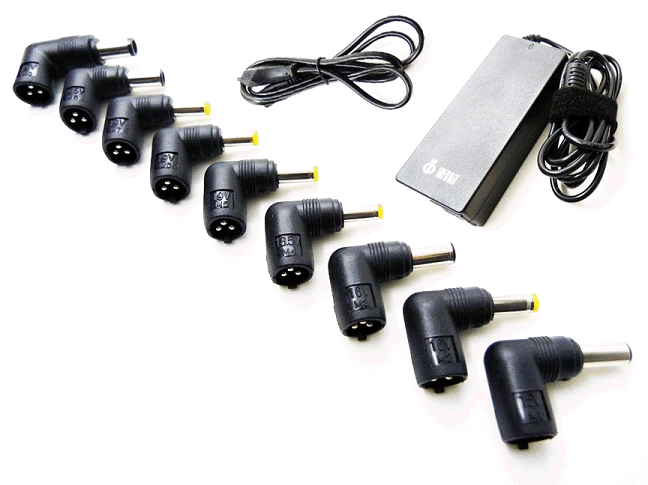
Existem uma grande variedade de fontes universais para notebook no mercado, porém, essas fontes tem que oferecer diversas opções de tensão na saída, e em alguns casos não é oferecida a tensão exata que o seu notebook precisa. A regulagem mais comum nessas fontes universais é feita através do pino, por exemplo:
carregador fonte para notebook
Conforme a imagem acima, podemos observar que em cada pino tem gravado o valor da tensão, ou seja, é o pino quem informa para a fonte, quantos volts ela deve fornecer ao aparelho, logo, se o seu notebook trabalha com 18,5V e o pino compatível de uma determinada fonte universal fornecer 20V, você se depara com um problema sério.
De início, o seu equipamento pode funcionar, mas a médio ou longo prazo você terá algum problema ou com a sua fonte, ou ainda pior, provavelmente com o seu notebook, que poderá apresentar um desempenho anômalo ou até mesmo ter a sua fonte interna danificada, pois o equipamento que deveria trabalhar em 18,5V esta sendo alimentado por 20V.
Porém, se o seu produto for compatível com a fonte, ou seja, tiver a tensão correta de acordo com pino correto, este equipamento pode ser usado sem problema nenhum, desde que observados os demais criterios de compatibilidade.

Fontes Compatíveis (Paralelas)

Existem também no mercado, além das fontes originais, que muitas vezes são caras, as fontes universais, como vimos acima, e também as fontes compatíveis, também conhecidas como fontes paralelas, que em muitos dos casos são opções muito interessantes de compra.
A fonte compatível ou fonte paralela é uma fonte baseada no modelo original de um determinado produto oferecendo, na maioria vezes, exatamente as mesmas especificações técnicas de uma fonte original, tanto de tensão, corrente como principalmente o pino, por um preço muito mais atraente.
Algumas dessas fontes são tão boas quanto as fontes originais, e tem um preço muito parecido com os das fontes universais, porém oferecem exatamente as mesmas especificações indicadas pelo fabricante do seu notebook.

Conclusão

Concluindo: se você estiver com dúvidas sobre qual produto comprar, sempre siga as especificações do fabricante do seu notebook, dando preferência para uma fonte compatível/paralela que é totalmente equivalente a original do fabricante, evitando assim maiores despezas ou danos ao seu produto.
Escrito por Fernando Pionteke ( Blog das baterias) http://bbaterias.com.br

Fonte Universal x Fonte Compatível – Qual a melhor opção?

Fonte Universal x Fonte Compatível – Qual a melhor opção?

Você já cometeu a incrível façanha de colocar um equipamento 127V em uma tomada 220V? Bem-vindo ao clube, pois eu mesmo já queimei um carregador de pilhas. Foi um dos primeiro modelos lançados, e ele tinha o seletor de voltagem manual.
Mas vamos falar aqui sobre fonte de notebook.
O ser humano, mesmo quando é muito cuidadoso, é passível de erro. Por isso, devemos tomar o máximo de cuidado quando tratamos de equipamentos elétricos. A nossa maior preocupação com esses equipamentos é, justamente, a Tensão, também conhecida no popular, como Voltagem.
A maioria dos equipamentos eletrônicos atuais não possuem mais o seletor de entrada de tensão, pois eles identificam a tensão na entrada, ou seja, a entrada é automática. Porém, na saída, a coisa não é a mesma. É sobre essa questão que iremos abordar agora.
Nos notebooks, a tensão de entrada pode variar de acordo com cada marca. Alguns com entradas variando de 12V até 22V. Essa é a questão mais importante a ser observada na hora da compra de uma fonte para notebook, caso você precise substituí-la por qualquer razão que seja.

Fontes Universais

Existem uma grande variedade de fontes universais para notebook no mercado, porém, essas fontes tem que oferecer diversas opções de tensão na saída, e em alguns casos não é oferecida a tensão exata que o seu notebook precisa. A regulagem mais comum nessas fontes universais é feita através do pino, por exemplo:
carregador fonte para notebook
Conforme a imagem acima, podemos observar que em cada pino tem gravado o valor da tensão, ou seja, é o pino quem informa para a fonte, quantos volts ela deve fornecer ao aparelho, logo, se o seu notebook trabalha com 18,5V e o pino compatível de uma determinada fonte universal fornecer 20V, você se depara com um problema sério.
De início, o seu equipamento pode funcionar, mas a médio ou longo prazo você terá algum problema ou com a sua fonte, ou ainda pior, provavelmente com o seu notebook, que poderá apresentar um desempenho anômalo ou até mesmo ter a sua fonte interna danificada, pois o equipamento que deveria trabalhar em 18,5V esta sendo alimentado por 20V.
Porém, se o seu produto for compatível com a fonte, ou seja, tiver a tensão correta de acordo com pino correto, este equipamento pode ser usado sem problema nenhum, desde que observados os demais criterios de compatibilidade.

Fontes Compatíveis (Paralelas)

Existem também no mercado, além das fontes originais, que muitas vezes são caras, as fontes universais, como vimos acima, e também as fontes compatíveis, também conhecidas como fontes paralelas, que em muitos dos casos são opções muito interessantes de compra.
A fonte compatível ou fonte paralela é uma fonte baseada no modelo original de um determinado produto oferecendo, na maioria vezes, exatamente as mesmas especificações técnicas de uma fonte original, tanto de tensão, corrente como principalmente o pino, por um preço muito mais atraente.
Algumas dessas fontes são tão boas quanto as fontes originais, e tem um preço muito parecido com os das fontes universais, porém oferecem exatamente as mesmas especificações indicadas pelo fabricante do seu notebook.

Conclusão

Concluindo: se você estiver com dúvidas sobre qual produto comprar, sempre siga as especificações do fabricante do seu notebook, dando preferência para uma fonte compatível/paralela que é totalmente equivalente a original do fabricante, evitando assim maiores despezas ou danos ao seu produto.
Escrito por Fernando Pionteke ( Blog das baterias) http://bbaterias.com.br

Como calibrar a bateria para notebook

Introdução
Após postarmos os objetivos de calibrarmos a bateria de notebook, disponível em “Por que calibrar uma bateria para notebook?” Iremos postar o passo a passo de como executar o procedimento correto para esta ação.
Objetivos
  • Calibrar a bateria de forma que a mesma possua níveis iguais de energia em suas células.
  • Consertar problemas decorridos de desnivelamento de energia nas células da bateria.
  • Eliminar problemas de desligamento precoce do notebook.
    • Notebook desliga sozinho mesmo com o sistema operacional informando que ainda resta uma carga superior a 10% na bateria.
  • Bateria com autonomia inferior ao de sua capacidade normal.
  • Diminuir o tempo para carregamento da bateria.

Atenção!
Este procedimento não deve ser executado de forma rotineira, é recomendado efetuar a calibragem da bateria somente quando a bateria estiver apresentando falhas de funcionamento ou na primeira utilização da mesma, caso contrário, descarregar as baterias de lítio por completo muitas vezes pode danificar a bateria e em alguns casos pode afetar por completo o funcionamento da bateria podendo até inutilizá-la.
Estes procedimentos são válidos para todos os aparelhos que utilizam baterias de íons de lítio (Lithium-ion).

Calibrando a Bateria
Seguem os passos para calibrar a bateria do seu notebook. O sistema operacional que iremos utilizar em nosso tutorial é o Windows 7, o processo em outras versões do Windows é muito semelhante a este.
  • Selecione -> Iniciar -> Painel de Controle ->Sistema e Segurança
opções de energia
  • Após entrar em Sistema e Segurança entre em Opções de Energiaalterar plano
  • Clique em “Alterar configurações do plano”
plano alterado
  • Selecione a Opções “Nunca” para todas as opções
Após alterar o plano de energia, carregue sua bateria até o sistema operacional exibir carga completa para a bateria (100%).
Com o carregamento completo desconecte o carregador do notebook e deixe o mesmo ligado até que ele se desligue sozinho.
Para as baterias que terão a sua primeira utilização o recomendado é executar estes passos 3 vezes. Baterias que mesmo após a calibragem, continuarem apresentando problemas, terão somente como alternativa a substituição por uma nova bateria.
Após a execução destes passos não esqueça de voltar ao Painel de Controle -> Sistema e Segurança -> Opções de Energia e configurar o tempo de cada ação conforme sua necessidade.  Como padrão você poderá deixar configurado da seguinte maneira:
  • Esmaecer Vídeo: 5 Minutos
  • Desligar Vídeo: 10 minutos
  • Suspender Atividade do Computador: 15 minutos
Se você preferir uma maior economia de energia você poderá diminuir o tempo de cada ação acima.
Qualquer dúvida sobre este tutorial ficarei a disposição para respondê-lo na nossa sessão de comentários.
Masi informações:

Blog das Baterias
Noticias, Artigos, Tutoriais e Dicas sobre Baterias de Notebooks

Como calibrar a bateria para notebook

Introdução
Após postarmos os objetivos de calibrarmos a bateria de notebook, disponível em “Por que calibrar uma bateria para notebook?” Iremos postar o passo a passo de como executar o procedimento correto para esta ação.
Objetivos
  • Calibrar a bateria de forma que a mesma possua níveis iguais de energia em suas células.
  • Consertar problemas decorridos de desnivelamento de energia nas células da bateria.
  • Eliminar problemas de desligamento precoce do notebook.
    • Notebook desliga sozinho mesmo com o sistema operacional informando que ainda resta uma carga superior a 10% na bateria.
  • Bateria com autonomia inferior ao de sua capacidade normal.
  • Diminuir o tempo para carregamento da bateria.

Atenção!
Este procedimento não deve ser executado de forma rotineira, é recomendado efetuar a calibragem da bateria somente quando a bateria estiver apresentando falhas de funcionamento ou na primeira utilização da mesma, caso contrário, descarregar as baterias de lítio por completo muitas vezes pode danificar a bateria e em alguns casos pode afetar por completo o funcionamento da bateria podendo até inutilizá-la.
Estes procedimentos são válidos para todos os aparelhos que utilizam baterias de íons de lítio (Lithium-ion).

Calibrando a Bateria
Seguem os passos para calibrar a bateria do seu notebook. O sistema operacional que iremos utilizar em nosso tutorial é o Windows 7, o processo em outras versões do Windows é muito semelhante a este.
  • Selecione -> Iniciar -> Painel de Controle ->Sistema e Segurança
opções de energia
  • Após entrar em Sistema e Segurança entre em Opções de Energiaalterar plano
  • Clique em “Alterar configurações do plano”
plano alterado
  • Selecione a Opções “Nunca” para todas as opções
Após alterar o plano de energia, carregue sua bateria até o sistema operacional exibir carga completa para a bateria (100%).
Com o carregamento completo desconecte o carregador do notebook e deixe o mesmo ligado até que ele se desligue sozinho.
Para as baterias que terão a sua primeira utilização o recomendado é executar estes passos 3 vezes. Baterias que mesmo após a calibragem, continuarem apresentando problemas, terão somente como alternativa a substituição por uma nova bateria.
Após a execução destes passos não esqueça de voltar ao Painel de Controle -> Sistema e Segurança -> Opções de Energia e configurar o tempo de cada ação conforme sua necessidade.  Como padrão você poderá deixar configurado da seguinte maneira:
  • Esmaecer Vídeo: 5 Minutos
  • Desligar Vídeo: 10 minutos
  • Suspender Atividade do Computador: 15 minutos
Se você preferir uma maior economia de energia você poderá diminuir o tempo de cada ação acima.
Qualquer dúvida sobre este tutorial ficarei a disposição para respondê-lo na nossa sessão de comentários.
Masi informações:

Blog das Baterias
Noticias, Artigos, Tutoriais e Dicas sobre Baterias de Notebooks

terça-feira, 20 de março de 2012

Windows 8 une tablets e desktops

NYTimes
A Microsoft lançou uma prévia do Windows 8, a próxima grande reformulação de seu sistema operacional, que deve chegar ao mercado ainda neste ano.
À medida que tablets e smartphones começaram a substituir desktops e laptops, e conforme serviços online cada vez mais sofisticados ganharam importância, a Microsoft perdeu espaço para Apple, Google e Facebook como fornecedora do software mais usado pela maioria das pessoas. O Windows 8 representa uma tentativa de recuperar o atraso e se manter relevante.
Mesmo inacabado (e sujeito a significativas alterações antes de seu lançamento oficial), o Windows 8 parece destinado a ser a reinvenção mais radical do sistema da Microsoft desde o Windows 95. Ele apaga os limites entre a computação desktop e móvel, e contém alguns truques inteligentes que podem ajudar a Microsoft a entrar em serviços de mobilidade, redes sociais e nuvem ao consumidor. Porém, essa combinação entre as interfaces de tablet e desktop pode também se mostrar confusa para alguns usuários.

Eu não testei o Windows 8 num dispositivo com tela sensível ao toque, mas a maioria das pessoas encontrará o novo sistema operacional num laptop ou desktop. Segundo o IDC, embora tenham sido vendidos 62,5 milhões de tablets em 2011, isso representa apenas 15 por cento das vendas de PCs.
Em vez de desenvolver uma versão do Windows para tablets e outra para desktops - como fez a Apple com o OSX e iOS -, a Microsoft escolheu criar um sistema operacional único. É uma abordagem que faz sentido para a Microsoft, pois ajudará a apresentar usuários ao seu sistema operacional móvel.
Após instalar essa prévia do Windows 8, a primeira diferença é que, em vez da tradicional área de trabalho do Windows, você se depara com uma série de quadrados (chamados de "Tiles", ou azulejos), cada um representando um serviço ou aplicação diferente. Essa nova tela de início é baseada na interface Metro, criada pela Microsoft para o Windows Phone, e inclui muitos dos mesmos recursos daquele sistema operacional. Cada azulejo pode ser mais do que apenas um botão, mostrando as últimas atualizações do programa que há por baixo - um novo e-mail, publicação no Facebook ou Twitter ou um evento do calendário. E é bastante simples rearranjar os quadrados para tornar toda essa informação acessível logo de cara.
Microsoft
A área de trabalho comum do Windows ainda está ali, oculta sob essa tela de início; um dos quadrados na tela pode levá-lo a uma interface familiar do Windows 7 - com janelas, barra de tarefas e aplicativos normais do Windows. Mas é impossível usar o sistema operacional sem voltar à tela inicial do Metro sempre que se quer iniciar um aplicativo. Clicando no canto inferior esquerdo da tela, você pode acessar coisas como painel de controle, pesquisa e o prompt de comando.
Mesmo num dispositivo sem touch screen, a interface estilo Metro é intuitiva e simples. A sensação é muito diferente de qualquer versão anterior do Windows, e distinta dos sistemas operacionais da Apple ou do Google. O Windows 8 também traz diversos aplicativos em estilo de tablet, exibidos na tela inicial, além de versões Metro para aplicativos existentes - como Mail e Internet Explorer.
Eu achei as versões Metro de alguns aplicativos, como o Internet Explorer 10, surpreendentemente agradáveis, mesmo num computador desktop - todo o "cromado" do navegador desaparece quando se está lendo uma página web; os recursos úteis (barra de endereços, abas, configurações) aparecem com um clique ou arrastar de dedo. Mas ter duas versões de certos aplicativos, e consequentemente duas maneiras de fazer as coisas, pode ser confuso para algumas pessoas.

Microsoft
Usar teclado e mouse comuns com a interface Metro pode ser algo desajeitado. Abrir e fechar aplicativos, por exemplo, exige arrastá-los do topo até a parte inferior da tela. Alguns aplicativos Metro, como o de finanças, são bastante adequados para um tablet - mas parecem deslocados num PC comum.
A fusão das duas interfaces significa que o botão Windows é substituído pela tela inicial do Metro. No modo da área de trabalho convencional, clicar no canto inferior esquerdo da tela (ou apertar o botão Windows do teclado) simplesmente traz de volta a tela inicial. É preciso algum tempo para se acostumar a isso, e parece uma solução de compromisso em detrimento da usabilidade num laptop ou desktop comum.
Outra grande mudança do Windows 8 é sua conexão com a nuvem. Sempre que fizer login em outra máquina rodando o Windows 8 - com endereço de e-mail e senha vinculados ao Windows Live -, você verá a mesma tela inicial e terá todas as suas preferências no lugar. É uma jogada inteligente, e a maioria das pessoas achará isso muito conveniente.

Microsoft
Também é possível conectar sua conta do Windows 8 (e Windows Live) a diversos serviços online - Facebook, Twitter, LinkedIn, etc. -, e estes estarão automaticamente configurados quando você fizer login em outra máquina. E, obviamente, você terá acesso a todos os documentos que salvou no serviço de nuvem da Microsoft, o SkyDrive.
Mais uma vez, porém, esses recursos da nuvem funcionam melhor no modo Metro - não encontrei uma forma simples de acessar o SkyDrive no velho Windows Explorer, por exemplo.
O Windows 8 também tenta ser a cola que une sua vida social online - outra inovação emprestada do Windows Phone. Um aplicativo chamado People puxa contatos de serviços online, como Facebook e Twitter (com sua permissão, é claro), para criar um único catálogo de endereços e plataforma social. O aplicativo exibe as atualizações do Facebook e do Twitter organizadamente juntas e permite que você responda, comente e publique sem sair jamais do Windows 8.
Se um amigo do Facebook conectou sua conta ao Windows 8, é possível conversar pelo Messenger, e outros aplicativos do sistema operacional são projetados para estimular o compartilhamento pelo aplicativo People. Muitas pessoas provavelmente acharão isso útil, mas sem as nuances das interfaces reais do Facebook ou Twitter, a inovação parece mais adequada a um dispositivo móvel.

Microsoft
O Windows 8 introduz uma loja de aplicativos, similar à da Apple ou Google. No momento ela ainda está escassamente povoada (encontrei apenas três aplicativos "sociais", por exemplo), mas isso não é algo surpreendente - já que o sistema operacional ainda está em desenvolvimento.
Na realidade, o Windows 8 apresenta uma grande oportunidade: reunir os sistemas operacionais de tablets e desktops deve encorajar o exército de desenvolvedores da Microsoft a criar muitos aplicativos Windows para celulares e tablets. De agora em diante, se você está desenvolvendo um aplicativo de desktop para o Windows 8, fará sentido torná-lo compatível com tablets desde o começo. A Microsoft também lançou ferramentas de desenvolvimento para facilitar a criação de programas que funcionem ao mesmo tempo como aplicativos Metro e desktop.
No geral, o Windows 8 exibe um volume impressionante de inovação, e muitos de seus recursos prometem funcionar extremamente bem em dispositivos operados por toque. Mas a decisão de mesclar a interface Metro com a área de trabalho convencional do Windows, embora inteligente de uma perspectiva estratégica, é um pouco frustrante. Com o tempo, sei que me acostumarei à dupla personalidade do Windows 8; só não posso dizer se isso faria sentido.
The New York Times News Service/Syndicate – Todos os direitos reservados. É proibido todo tipo de reprodução sem autorização por escrito do The New York Times.


Por Will Knight, The New York Times News Service/Syndicate

Windows 8 une tablets e desktops

NYTimes
A Microsoft lançou uma prévia do Windows 8, a próxima grande reformulação de seu sistema operacional, que deve chegar ao mercado ainda neste ano.
À medida que tablets e smartphones começaram a substituir desktops e laptops, e conforme serviços online cada vez mais sofisticados ganharam importância, a Microsoft perdeu espaço para Apple, Google e Facebook como fornecedora do software mais usado pela maioria das pessoas. O Windows 8 representa uma tentativa de recuperar o atraso e se manter relevante.
Mesmo inacabado (e sujeito a significativas alterações antes de seu lançamento oficial), o Windows 8 parece destinado a ser a reinvenção mais radical do sistema da Microsoft desde o Windows 95. Ele apaga os limites entre a computação desktop e móvel, e contém alguns truques inteligentes que podem ajudar a Microsoft a entrar em serviços de mobilidade, redes sociais e nuvem ao consumidor. Porém, essa combinação entre as interfaces de tablet e desktop pode também se mostrar confusa para alguns usuários.

Eu não testei o Windows 8 num dispositivo com tela sensível ao toque, mas a maioria das pessoas encontrará o novo sistema operacional num laptop ou desktop. Segundo o IDC, embora tenham sido vendidos 62,5 milhões de tablets em 2011, isso representa apenas 15 por cento das vendas de PCs.
Em vez de desenvolver uma versão do Windows para tablets e outra para desktops - como fez a Apple com o OSX e iOS -, a Microsoft escolheu criar um sistema operacional único. É uma abordagem que faz sentido para a Microsoft, pois ajudará a apresentar usuários ao seu sistema operacional móvel.
Após instalar essa prévia do Windows 8, a primeira diferença é que, em vez da tradicional área de trabalho do Windows, você se depara com uma série de quadrados (chamados de "Tiles", ou azulejos), cada um representando um serviço ou aplicação diferente. Essa nova tela de início é baseada na interface Metro, criada pela Microsoft para o Windows Phone, e inclui muitos dos mesmos recursos daquele sistema operacional. Cada azulejo pode ser mais do que apenas um botão, mostrando as últimas atualizações do programa que há por baixo - um novo e-mail, publicação no Facebook ou Twitter ou um evento do calendário. E é bastante simples rearranjar os quadrados para tornar toda essa informação acessível logo de cara.
Microsoft
A área de trabalho comum do Windows ainda está ali, oculta sob essa tela de início; um dos quadrados na tela pode levá-lo a uma interface familiar do Windows 7 - com janelas, barra de tarefas e aplicativos normais do Windows. Mas é impossível usar o sistema operacional sem voltar à tela inicial do Metro sempre que se quer iniciar um aplicativo. Clicando no canto inferior esquerdo da tela, você pode acessar coisas como painel de controle, pesquisa e o prompt de comando.
Mesmo num dispositivo sem touch screen, a interface estilo Metro é intuitiva e simples. A sensação é muito diferente de qualquer versão anterior do Windows, e distinta dos sistemas operacionais da Apple ou do Google. O Windows 8 também traz diversos aplicativos em estilo de tablet, exibidos na tela inicial, além de versões Metro para aplicativos existentes - como Mail e Internet Explorer.
Eu achei as versões Metro de alguns aplicativos, como o Internet Explorer 10, surpreendentemente agradáveis, mesmo num computador desktop - todo o "cromado" do navegador desaparece quando se está lendo uma página web; os recursos úteis (barra de endereços, abas, configurações) aparecem com um clique ou arrastar de dedo. Mas ter duas versões de certos aplicativos, e consequentemente duas maneiras de fazer as coisas, pode ser confuso para algumas pessoas.

Microsoft
Usar teclado e mouse comuns com a interface Metro pode ser algo desajeitado. Abrir e fechar aplicativos, por exemplo, exige arrastá-los do topo até a parte inferior da tela. Alguns aplicativos Metro, como o de finanças, são bastante adequados para um tablet - mas parecem deslocados num PC comum.
A fusão das duas interfaces significa que o botão Windows é substituído pela tela inicial do Metro. No modo da área de trabalho convencional, clicar no canto inferior esquerdo da tela (ou apertar o botão Windows do teclado) simplesmente traz de volta a tela inicial. É preciso algum tempo para se acostumar a isso, e parece uma solução de compromisso em detrimento da usabilidade num laptop ou desktop comum.
Outra grande mudança do Windows 8 é sua conexão com a nuvem. Sempre que fizer login em outra máquina rodando o Windows 8 - com endereço de e-mail e senha vinculados ao Windows Live -, você verá a mesma tela inicial e terá todas as suas preferências no lugar. É uma jogada inteligente, e a maioria das pessoas achará isso muito conveniente.

Microsoft
Também é possível conectar sua conta do Windows 8 (e Windows Live) a diversos serviços online - Facebook, Twitter, LinkedIn, etc. -, e estes estarão automaticamente configurados quando você fizer login em outra máquina. E, obviamente, você terá acesso a todos os documentos que salvou no serviço de nuvem da Microsoft, o SkyDrive.
Mais uma vez, porém, esses recursos da nuvem funcionam melhor no modo Metro - não encontrei uma forma simples de acessar o SkyDrive no velho Windows Explorer, por exemplo.
O Windows 8 também tenta ser a cola que une sua vida social online - outra inovação emprestada do Windows Phone. Um aplicativo chamado People puxa contatos de serviços online, como Facebook e Twitter (com sua permissão, é claro), para criar um único catálogo de endereços e plataforma social. O aplicativo exibe as atualizações do Facebook e do Twitter organizadamente juntas e permite que você responda, comente e publique sem sair jamais do Windows 8.
Se um amigo do Facebook conectou sua conta ao Windows 8, é possível conversar pelo Messenger, e outros aplicativos do sistema operacional são projetados para estimular o compartilhamento pelo aplicativo People. Muitas pessoas provavelmente acharão isso útil, mas sem as nuances das interfaces reais do Facebook ou Twitter, a inovação parece mais adequada a um dispositivo móvel.

Microsoft
O Windows 8 introduz uma loja de aplicativos, similar à da Apple ou Google. No momento ela ainda está escassamente povoada (encontrei apenas três aplicativos "sociais", por exemplo), mas isso não é algo surpreendente - já que o sistema operacional ainda está em desenvolvimento.
Na realidade, o Windows 8 apresenta uma grande oportunidade: reunir os sistemas operacionais de tablets e desktops deve encorajar o exército de desenvolvedores da Microsoft a criar muitos aplicativos Windows para celulares e tablets. De agora em diante, se você está desenvolvendo um aplicativo de desktop para o Windows 8, fará sentido torná-lo compatível com tablets desde o começo. A Microsoft também lançou ferramentas de desenvolvimento para facilitar a criação de programas que funcionem ao mesmo tempo como aplicativos Metro e desktop.
No geral, o Windows 8 exibe um volume impressionante de inovação, e muitos de seus recursos prometem funcionar extremamente bem em dispositivos operados por toque. Mas a decisão de mesclar a interface Metro com a área de trabalho convencional do Windows, embora inteligente de uma perspectiva estratégica, é um pouco frustrante. Com o tempo, sei que me acostumarei à dupla personalidade do Windows 8; só não posso dizer se isso faria sentido.
The New York Times News Service/Syndicate – Todos os direitos reservados. É proibido todo tipo de reprodução sem autorização por escrito do The New York Times.


Por Will Knight, The New York Times News Service/Syndicate